安装
下载页会识别当前系统。芯片无法确认时,请手动选择。也可以展开全部版本,为其他电脑下载。
- macOS:打开 DMG,将 DiskCollie 拖入 Applications 后启动。
- Windows:打开 EXE,按安装向导完成安装。
- Linux:AppImage 添加执行权限后可运行;Debian / Ubuntu 也可安装 DEB。
扫描
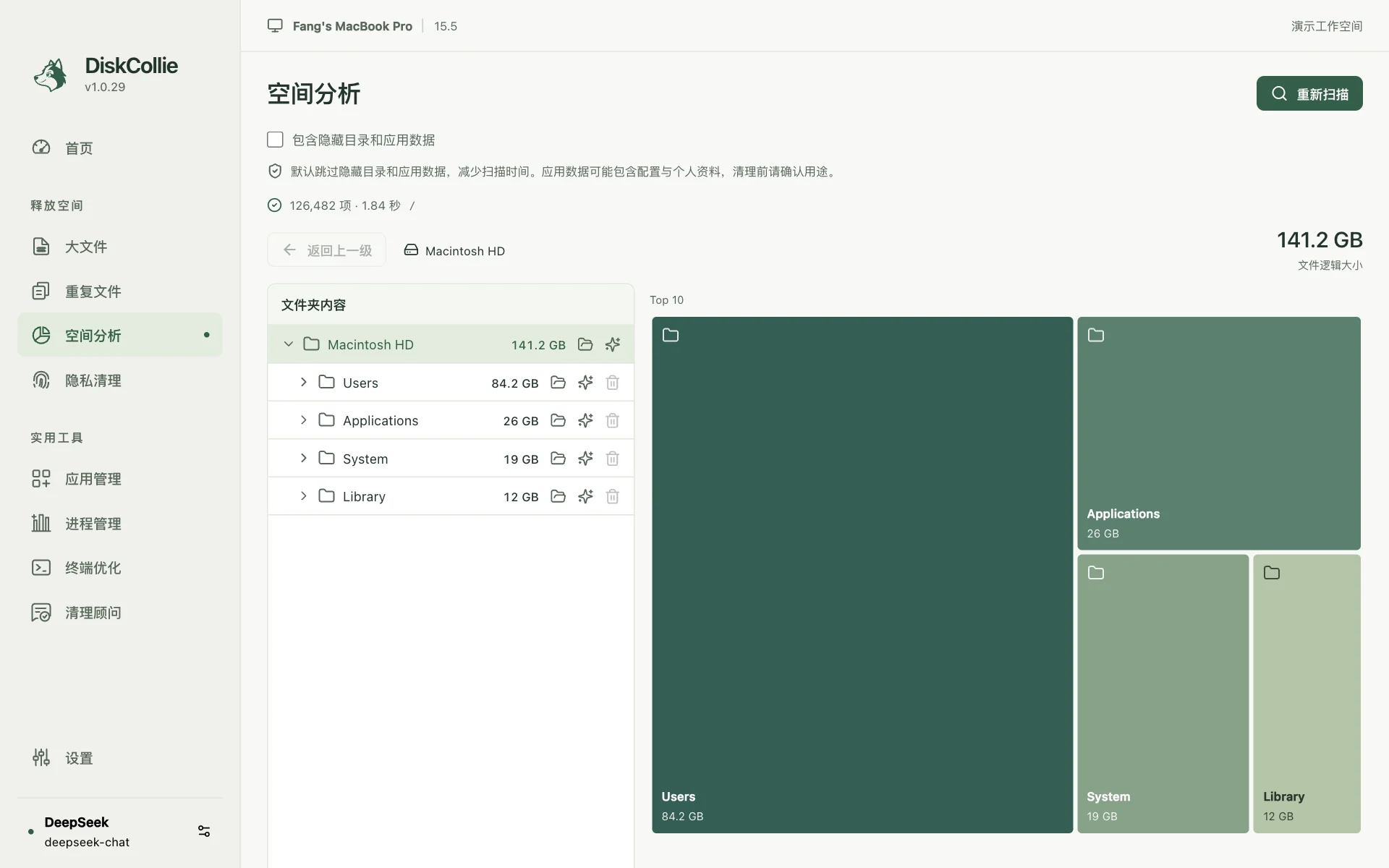
打开空间分析,扫描后通过目录树或分布图查看占用。也可单独扫描大文件、重复文件或隐私记录,扫描过程中可以取消。
默认跳过隐藏目录和受保护的位置。需要调整范围时,查看扫描选项或设置中的排除目录;权限不足的来源需授权后重扫。
核对与清理
- 检查路径、大小与用途。不确定时,打开所在位置或询问 AI。
- 勾选不再需要的项目。重复文件每组至少保留一份。
- 阅读确认窗口,区分移到废纸篓与永久清理,再执行。
空间分析的文件操作位于目录树行内。移到废纸篓不会立即释放空间,确认无误后再自行清空。部分隐私记录清理不可撤销。
项目目录与权限说明
核对后的项目目录可以包含未安装的 .app 运行时、构建产物与 ASAR 归档。已安装应用、凭据、排除路径及发生变化的目录仍受保护。重要数据请保留备份。
常用功能
- 大文件:按名称、类型和大小筛选,核对后移到废纸篓。
- 重复文件:查找 10 MiB 以上文件,通过内容哈希校验,每组至少保留一份。
- 隐私清理:先在本机预览记录,退出浏览器后清理;敏感类别需单独选择。
- 应用管理:查看体积与使用情况,逐项检查关联文件后卸载。系统应用和 DiskCollie 自身受保护。
- 进程管理:按 CPU 或内存查看进程,退出不再需要的应用。
- 终端优化(macOS):检查 shell 启动配置与 PATH,修改前备份并确认。
可选 AI
基础功能不需要 AI。要使用清理顾问,在设置中添加供应商、地址和密钥,选择模型后保存。模型费用由供应商收取。
主动请求 AI 时才发送必要的文件元数据或维护上下文,隐私记录预览留在本机。 隐私说明
更新与校验
在软件内检查更新,或从官网下载最新版。安装异常时,先核对来源与下载页的 SHA-256。
SHA-256 校验命令
# macOS
shasum -a 256 DiskCollie-*.dmg

# Windows PowerShell
Get-FileHash .\DiskCollie-*.exe -Algorithm SHA256

# Linux
sha256sum DiskCollie-*.AppImage